
OVR Toolkit - Desktop Overlay
Bitte lesen Sie diesen Abschnitt vor dem Kauf! OVR Toolkit *nur* unterstützt Windows 10 und 11! Nicht Windows 7 oder Windows 8. Windows 8.1 "kann" funktionieren, wird aber nicht unterstützt! - OVR Toolkit *erfordert* ein Windows-Konto mit Administratorberechtigungen und dass Sie Steam auf demselben Konto ausführen.
Oculus-Benutzer können eine verminderte Leistung aufweisen, da Spiele über SteamVR und nicht über Oculus Runtime ausgeführt werden müssen. (Lesen Sie den Abschnitt "Wichtige Sachen") Oculus Rift / S oder Oculus Quest / 2 Benutzer - Lesen Sie den Abschnitt "Wichtige Sachen" vor dem Kauf! Übersicht OVR Toolkit ist ein SteamVR Overlay-Dienstprogramm, das die Anzeige des Desktops in VR einfach und intuitiv macht.
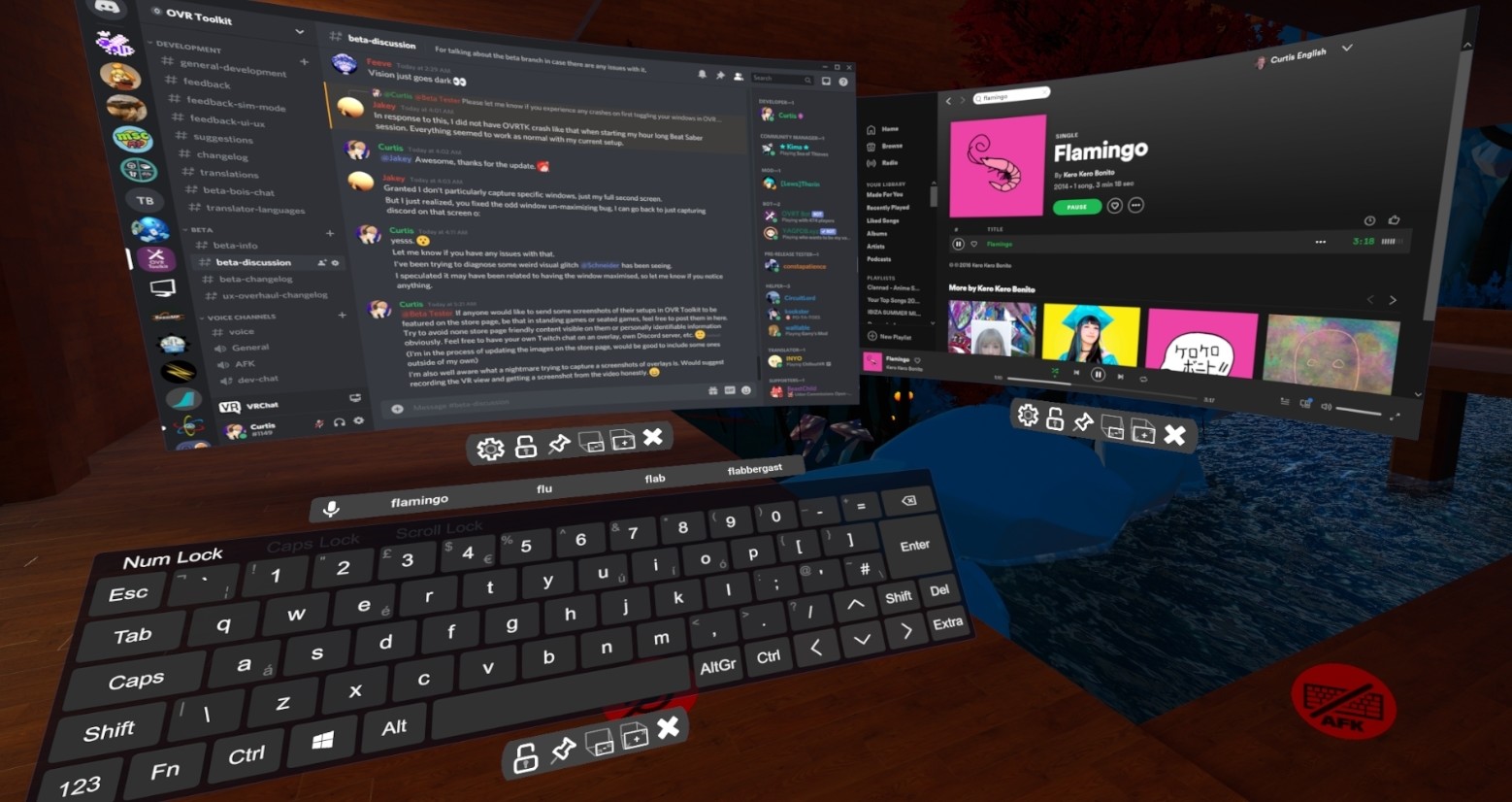
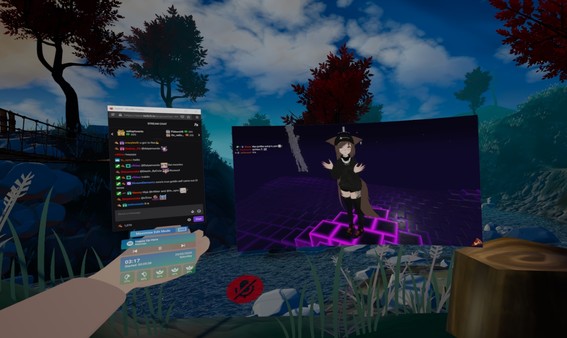
OVR Mit Toolkit können Sie bestimmte Desktop-Fenster anzeigen, schnell zwischen ihnen auswählen, intuitive Steuerungen verwenden, um in diesen Fenstern zu navigieren, und eine virtuelle Tastatur zum Tippen verwenden. Wollten Sie schon immer auf Discord-Nachrichten antworten, ohne Ihr Headset abzunehmen oder durch ein Nasenstück zu schauen?
Wollten Sie jemals das Lied, das Sie hören, pausieren, ohne auf Ihrer Tastatur herumzufummeln? Jetzt können Sie mit Leichtigkeit! OVR Toolkit ist mit allen SteamVR kompatiblen Headsets kompatibel.
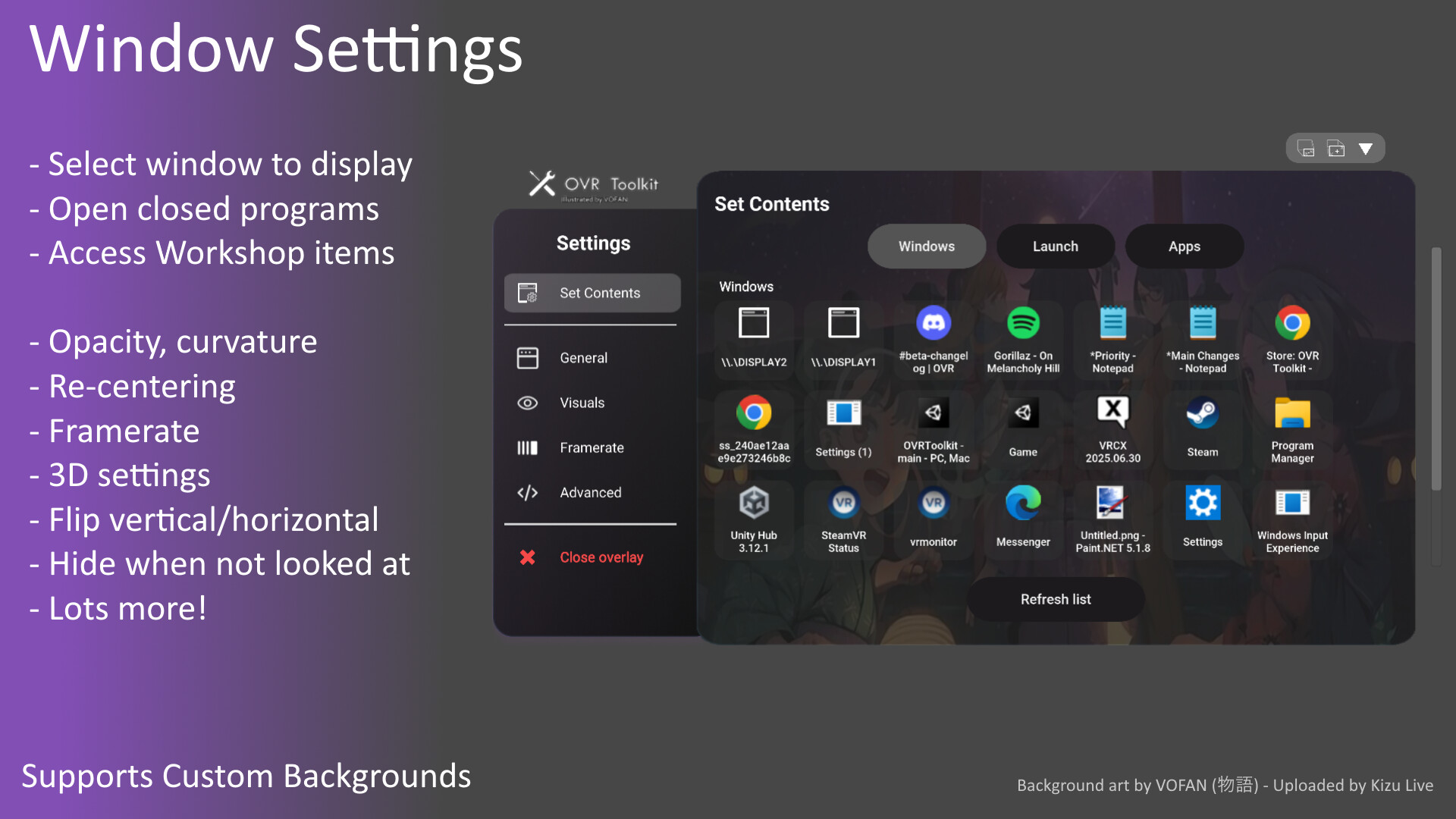
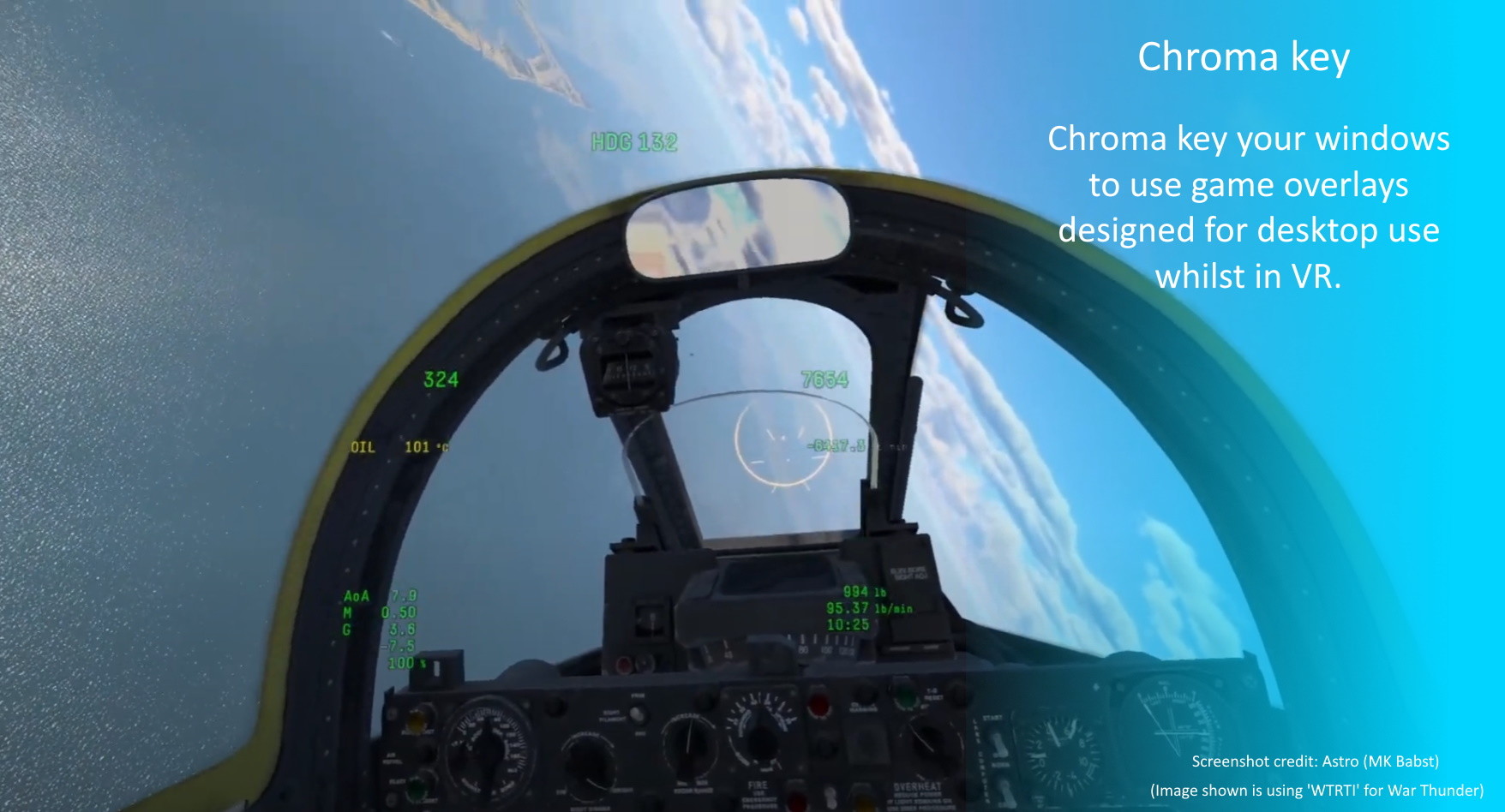
Das Dienstprogramm wird mit dem Vive / Vive Pro, Valve Index und Oculus Rift / Rift S im Hinterkopf gebaut, obwohl WMR-Headsets auch kompatibel sind. (Kompatible Controller erfordern einen Trigger und Grip) Merkmale Überlagerungen über fast alle SteamVR-Anwendungen: OVR Toolkit wird auf allen Ihren Lieblingstiteln angezeigt! (VRChat, Beat Saber, meistens alle SteamVR-Titel usw.) Desktop-Fensteransicht: Ermöglicht es Ihnen, ein Desktop-Fenster auszuwählen und es über Ihrer Hand anzuzeigen oder es in der Welt um Sie herum anzuheften.
Mehrere Desktop-Fenster: Erstellen Sie mehrere verschiedene Fenster und platzieren Sie sie in der Welt um Sie herum. Befestigen Sie Fenster an nachgeführten Geräten: Sie können Fenster mit Ihren linken oder rechten Controllern, Ihrem Headset bewegen oder sie in der Welt stationär haben. Gebogene Overlays: Verbessert die Lesbarkeit großer Fenster in VR, indem Sie sie um einen konfigurierbaren Betrag um sich wickeln?
Jetzt kannst du! (Oder Sie können das Fenster in eine Wand machen, indem Sie es bis zum Maximum krümmen, ich urteile nicht!) Fenster-Rezentrierung: Optional aktivieren Fenster-Rezentrierung, dies macht Fenster wieder vor Ihnen erscheinen, wenn Sie den Edit-Modus öffnen. Dies ist nützlich, um Fenster leicht zu Ihnen zu ziehen, damit Sie sie verwenden können.
Schnelle Auswahl der Desktop-Fenster: OVR Toolkit enthält ein Konfigurations-Hotkey-Menü, mit dem Sie Tasten auf der Benutzeroberfläche binden können, um mit einem Klick zwischen bestimmten Fenstern zu wechseln.
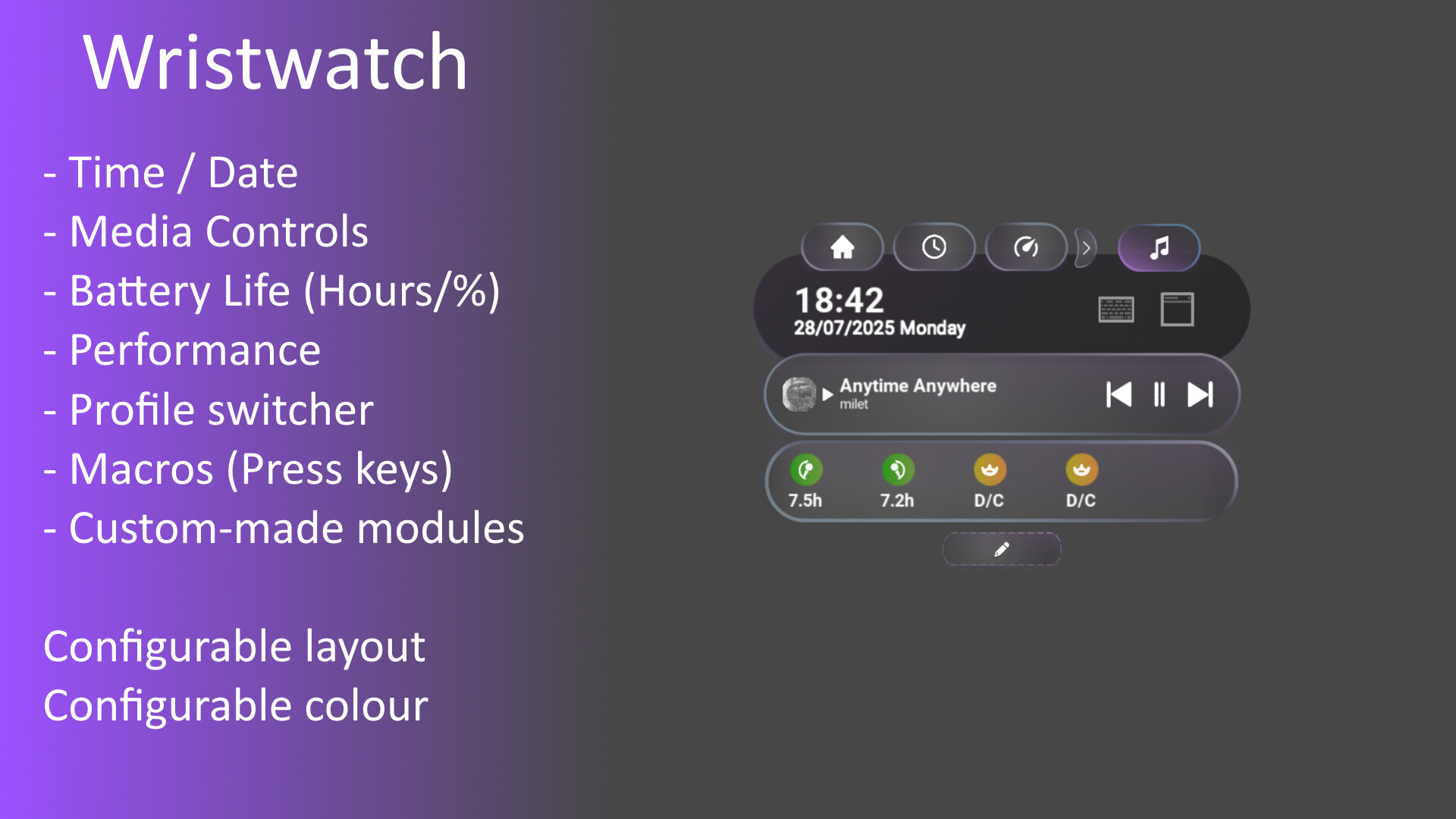
Intuitive Desktop-Eingabe: Scrollen Sie durch Ziehen auf und ab in Fenstern, treffen Sie eine Auswahl durch Ziehen, wie mit dem Finger auf einem Telefon, aber stattdessen mit einem VR-Controller! (Das macht viel mehr Sinn, als es klingt wie es tut!) Armbanduhr: Ein auf Ihrer Hand angezeigtes Overlay, das die Uhrzeit, das Datum sowie die Prozentsätze des Vive/Index-Controllers/Tracker-Akkus sowie andere Werte wie die CPU/GPU/VRAM-Nutzung anzeigt.
Speichern / Laden von Konfigurationen: Wie das süße Setup, das Sie gemacht haben? Nun, jetzt können Sie es speichern und beim nächsten Start erneut laden! Erweiterte Einstellungen für die Fenstererfassung: Möchten Sie das 60-FPS-Fenstererfassungserlebnis? Möchten Sie ein Fenster leicht transparent machen, damit es weniger im Weg ist? Möchten Sie, dass ein Fenster verschwindet, wenn Sie es nicht ansehen?
Oder wenn es eine bestimmte Entfernung von dir hinter sich hat? Sie können dies mit unseren fortschrittlichen Einstellungen tun! Eco-Modus: Wenn aktiviert, verringert der Leistungsmodus die Erfassungsrate von Fenstern, die Sie nicht verwenden, was die Leistung drastisch erhöht und die CPU-Auslastung erheblich senkt!
Grundlegende Mediensteuerung: Spotify, das gerade einen Song abspielt, wird am Handgelenk angezeigt, zusammen mit einem Play / Pause, Überspringen und einem vorherigen Button. (Diese Tasten funktionieren auch in anderen Musik-Playern) Windows-Benachrichtigungen: Zeigen Sie Ihre Windows-Benachrichtigungen in VR an, z. B.
Discord-Nachrichten, "Ihr Telefon"-Benachrichtigungen und alles andere, das normalerweise als Push-Benachrichtigung auf Ihrem Desktop angezeigt wird.
Makros: Erstellen Sie Makro-Keybinds, die durch einen Klick auf das Handgelenk aktiviert werden können, um eine Reihe von Tastendrücken auszulösen. (Wie Ändern von OBS-Szenen, Muting / Unmuting Discord, etc.) Einfügen in das Spiel: Wenn Sie auf die Schaltfläche Einfügen unter der Tastatur klicken, werden Sie automatisch in das derzeit laufende Spiel eingetragen und drücken Strg und V. (Kann verwendet werden, um Links in VRChat-Videoplayer einzufügen, Codes in Codes einzufügen usw.) Customization Passen Sie den Hintergrund (Hintergrund) und das Logo auf der telefonähnlichen Benutzeroberfläche an.
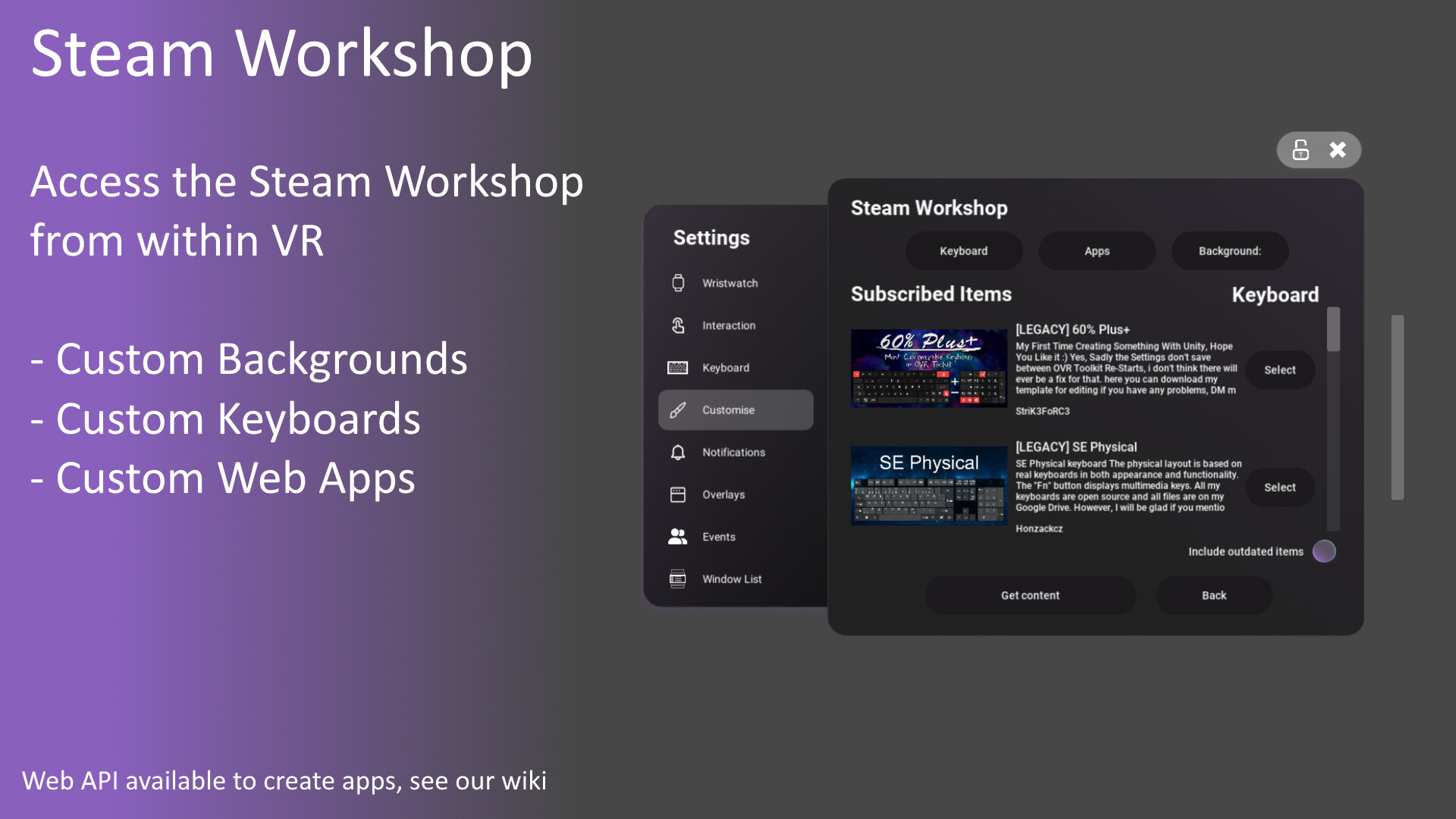
Wählen Sie zwischen mehreren Akzentfarben für verschiedene Teile der Benutzeroberfläche. Erstellen Sie Hotkeys auf der Startseite, die die Icons der Anwendung anzeigen und Ihnen den schnellen Zugriff auf Ihre häufig verwendeten Anwendungen ermöglichen. Passen Sie Tastaturlayouts an!
Alle Tastaturlayouts werden innerhalb von Unity erstellt und es wird eine Dokumentation bereitgestellt, damit Sie dies selbst tun können. (Willst du die Schlüssel, um lustige Dinge zu buchstabieren, wie du wieder in der High School bist?) Jetzt können Sie! Benutzerdefinierte apps ermöglichen webentwicklern die integration von web-apps in ovr-toolkit, so dass integrierte twitch-chats und spiele erstellt werden können.
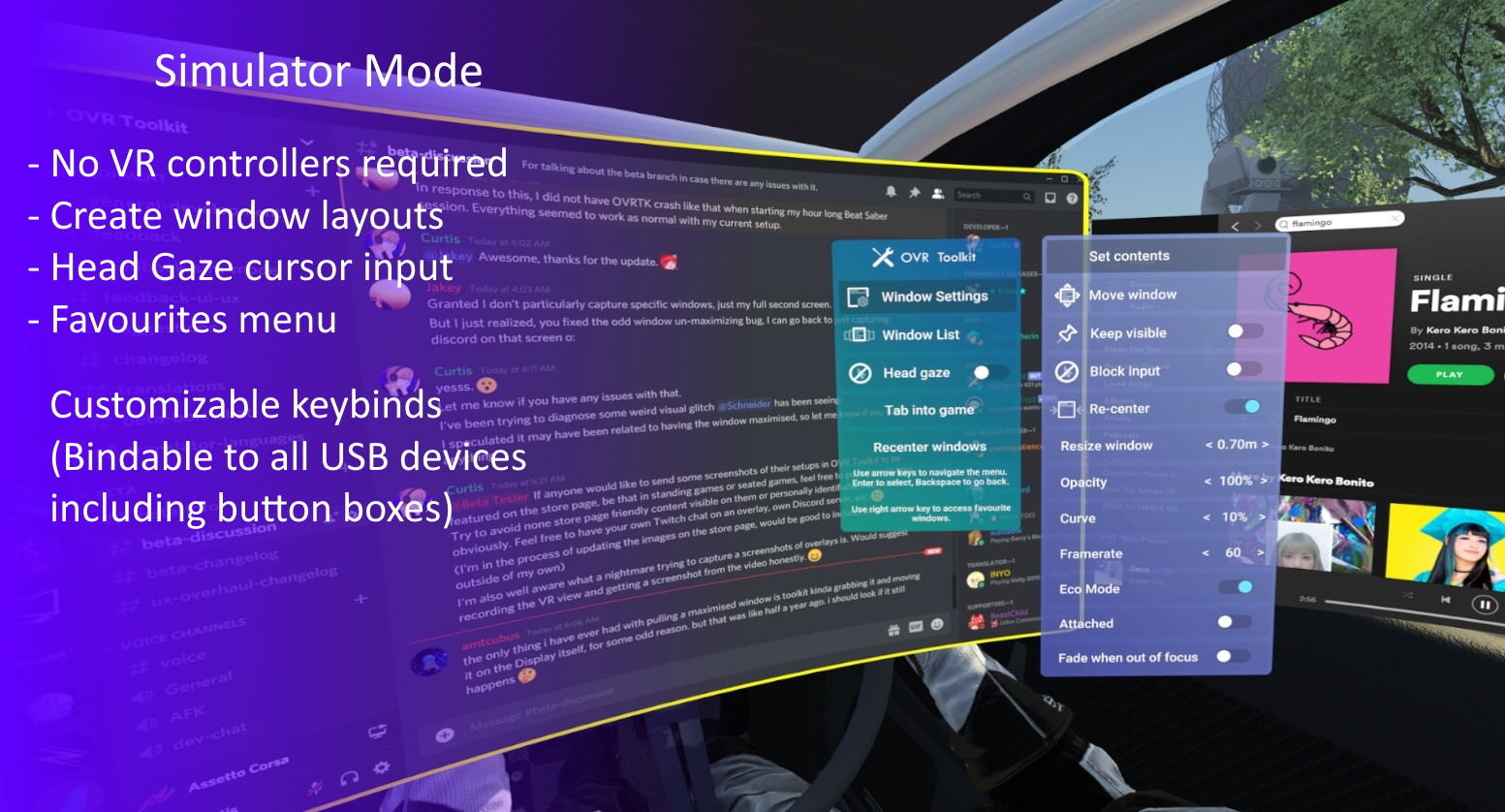
Simulatormodus - Controllerfreier Modus 'Simulator Mode' ist ein Controller-freier Modus, der im OVR Toolkit verfügbar ist. In diesem Modus können Sie mit Fenstern mit dem Kopfblick interagieren und Tastaturbindungen verwenden, um Fenster um Sie herum zu bewegen und ihre Einstellungen zu ändern.
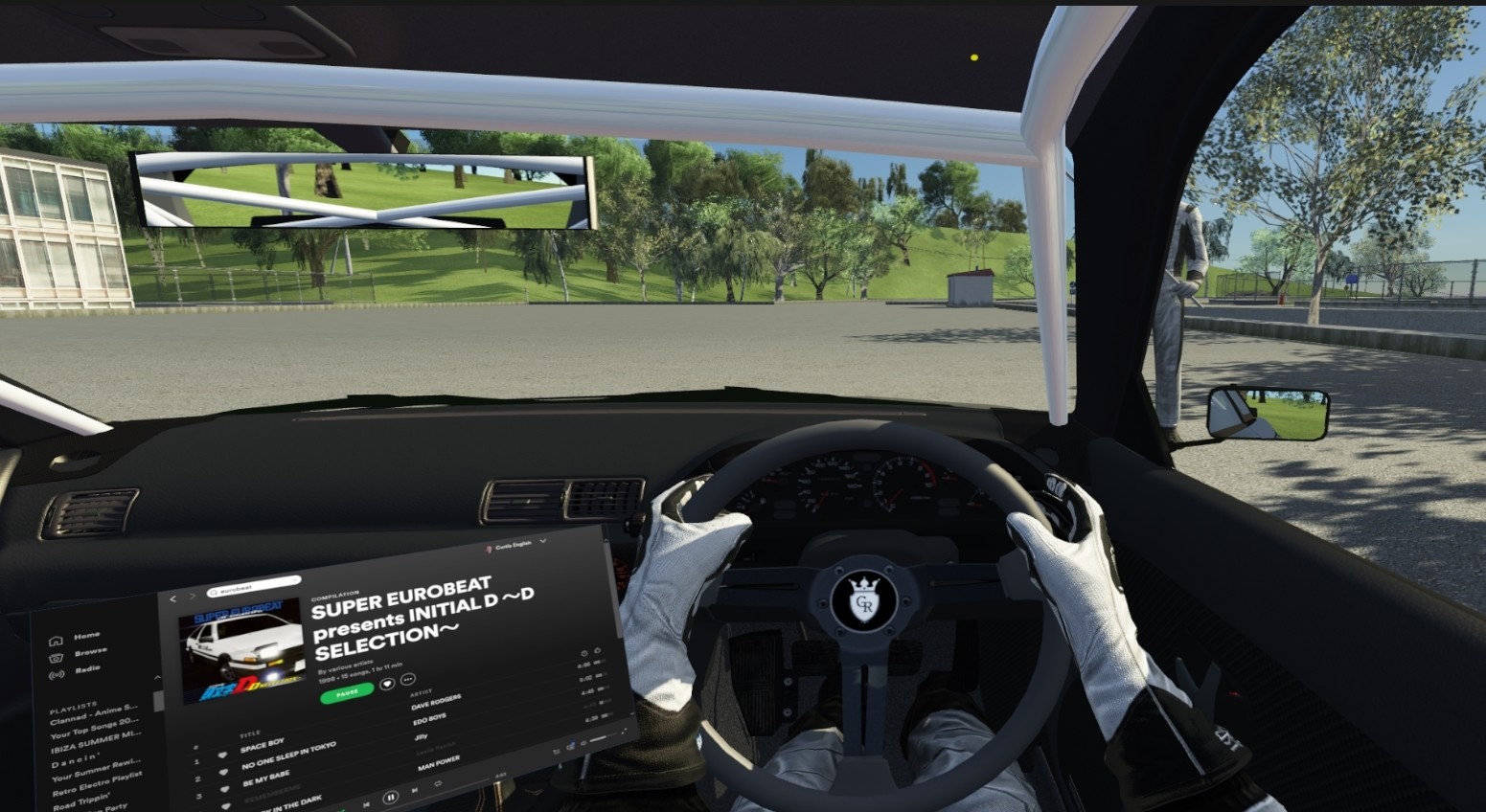
Dieser Modus ist perfekt für diejenigen, die OVR Toolkit am Schreibtisch oder in einem Sim-Renn- / Fahr- / Pilotspiel verwenden möchten! (Dieser Modus ist noch in Arbeit, geben Sie Feedback in der OVR Toolkit Discord!) Verschieben Sie Fenster mit Tastaturbindungen, wenn keine Controller angeschlossen sind. Steuern Sie Ihre Cursorposition mit Ihrem Kopf mit Kopf-Blick-Input.
Pin Fenster um Sie herum in Ihrem Spielraum zu sehen, während in Spielen. (Race Overlays usw.) Schalten Sie schnell offene Fenster mit dem "Bearbeitungsmodus" um, um einige Anwendungen wie Discord, Webbrowser usw. in Spielen anzuzeigen / zu verbergen.
Voice Attack bereit. (Alle Bedienelemente sind mit den gleichen Tastendrücken leicht wiederholbar, um Voice Attack zu unterstützen) Bindbarer Spracheingabeschlüssel mit Google Speech, um einen Satz in ein ausgewähltes Textfeld einzugeben. Wichtige Dinge, die Sie wissen sollten Wir haben unser Bestes gegeben, damit OVR Toolkit alles unterstützt, aber so funktioniert diese Welt einfach nicht!
Bitte beachten Sie diese Kompatibilitätshinweise vor dem Kauf: OVR Toolkit muss als Administrator gestartet werden, dies liegt an der Unfähigkeit, Programme zu erfassen, die als Administrator ausgeführt werden, ohne OVR Toolkit als Administrator auszuführen, so dass es unnötig ist zu sagen, dass ein Windows-Konto mit Administratorprivilegien erforderlich ist. (Wenn Sie der einzige Benutzer Ihres PCs sind, sind dies wahrscheinlich Sie) OVR Toolkit unterstützt nur Windows 10 und 11. (Dies liegt an der Desktop-Capture-API, die wir verwenden und die nur in Windows 10 eingeführt wurde) Oculus Benutzer, starten Sie OVR Toolkit nicht über Oculus Home, da es die Anwendung falsch startet!
Verwenden Sie stattdessen Steam / SteamVR! Sie können OVR Toolkit auf Autostart mit SteamVR einstellen, indem Sie auf unser Wiki verweisen!
Oculus 'Software wird manchmal über unser Overlay überlagern. (Dies liegt daran, dass die Software von Oculus getrennt von SteamVR angezeigt wird, unsere Anwendung immer angezeigt wird, während SteamVR aktiv ist oder Sie ein SteamVR-Spiel spielen, nur nicht, wenn Sie das Oculus Dashboard öffnen) Oculus-Benutzer lesen Sie auf der OVR Toolkit-Wiki-Seite "Oculus", wie Sie OVR Toolkit in Ihren Spielen erscheinen lassen können!
Wir können unsere Anwendung nicht über Oculus SDK-Spiele anzeigen. (Unsere Anwendung verwendet SteamVR, um anzuzeigen, obwohl die meisten Oculus-Spiele einen SteamVR-Modus haben, empfehlen wir Ihnen, dies zu verwenden!) Das Ausführen von Spielen über SteamVR auf einem Oculus-Headset kann die Leistung beeinträchtigen, dies ist kein spezifisches Problem für OVR Toolkit.
Dies liegt daran, dass Oculus das gleiche Bild zweimal rendert, einmal, wenn SteamVR Compositor die Ausgabe rendert, dann wieder, wenn Oculus Runtime die Ausgabe rendert. Leider ist dies etwas, das nur Oculus / Facebook beheben kann! Windows Mixed Reality-Benutzer können eine verminderte Leistung mit SteamVR-Spielen aufgrund von Doppel-Rendering erleben.
Bitte versuchen Sie die Leistung Ihrer Spiele, die über SteamVR laufen, bevor Sie OVR Toolkit kaufen. (Auffälligste Effekte mit Flight Simulator 2020) Wenn Sie Probleme mit der Anwendung haben oder andere Kompatibilitätsprobleme finden, zögern Sie nicht, uns zu kontaktieren! Wir machen einen Hotfix so schnell wie möglich!
Automatisch übersetzte Store-Beschreibung. Verbindlich sind die Angaben im jeweiligen Store.
Spieldaten
- Entwickler
- Curtis English
- Publisher
- VoxelLoop Software Limited
- Release
- 28. Jun. 2019
- Bewertung
- 4,3 / 5
- Bewertungen
- 3.355
Spielweise & VR
- Headsets
- SteamVR
- Sprachen
- Englisch, Japanisch, Koreanisch, Tschechisch, Deutsch, Chinesisch (vereinfacht), Chinesisch (traditionell), Portugiesisch – Portugal
SteamVR
- 07.07.202610,25 EUR
- 15.02.20219,99 EUR
- 11.02.20218,99 EUR
- 29.06.20199,99 EUR


Affiliate-Hinweis: Store-Links können Affiliate-, Referral- oder Rabattlinks sein. Für dich bleibt der Preis gleich; entscheidend ist der finale Preis im jeweiligen Store.